Domain ptnn.de kaufen?
Wir ziehen mit dem Projekt
ptnn.de um.
Sind Sie am Kauf der Domain
ptnn.de interessiert?
domain@kv-gmbh.de · 0541-91531010
Domain ptnn.de kaufen?
Was ist der falsche Druckbereich?
Der falsche Druckbereich bezieht sich auf einen Bereich, in dem der Druck auf ein System oder eine Komponente außerhalb der vorgesehenen oder empfohlenen Grenzwerte liegt. Dies kann zu Schäden oder Fehlfunktionen führen und die Sicherheit oder Effizienz beeinträchtigen. Es ist wichtig, den richtigen Druckbereich einzuhalten, um die ordnungsgemäße Funktion und Langlebigkeit des Systems zu gewährleisten. **
Wie kann ich den Druckbereich ändern?
Um den Druckbereich zu ändern, musst du in der Regel die Einstellungen deines Druckers anpassen. Dies kann je nach Druckermodell unterschiedlich sein, aber normalerweise kannst du dies über das Druckermenü auf deinem Computer oder direkt am Drucker selbst tun. Suche nach Optionen wie "Seitengröße" oder "Papierformat", um den Druckbereich anzupassen. Stelle sicher, dass das gewünschte Papierformat ausgewählt ist, um sicherzustellen, dass der gesamte Inhalt gedruckt wird. Wenn du weitere Hilfe benötigst, kannst du auch die Bedienungsanleitung deines Druckers konsultieren oder den Hersteller kontaktieren. **


Ähnliche Suchbegriffe für Druckbereich
Top-Angebote
Produkte zum Begriff Druckbereich:
-
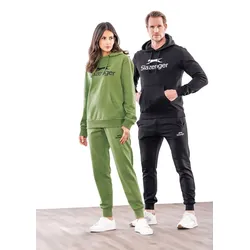
SLAZENGER Sport-/Freizeit-HoodieSlazenger Sport-/Freizeit-Hoodie für Damen und Herren Mit Kaputze und Kangaroo-Bauchtasche Material 60% Baumwolle 40% PolysterGrößen M-XXLAusführungen Oliv Schwarz Lieferumfang 1x Slazenger Sport-/Freizeit-Hoodie12,99 €*Versand: 5,95 €Sichere Weiterleitung zum Anbieter
-
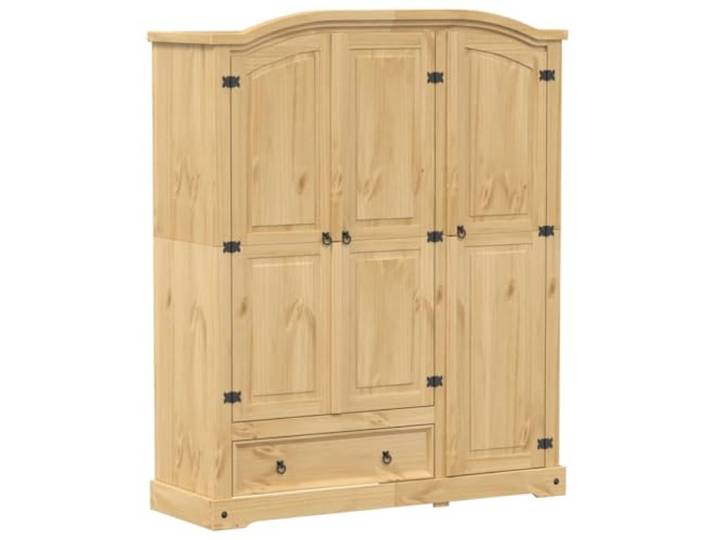
smnyxs Kleiderschrank, 151,5 x 52 x 186 cm, massives Kiefernholz Stauraum, lange Kleidung, Schuhe, Accessoires, Metallgriffe, Wandbefestigung, Schlafzimmersmnyxs Kleiderschrank, 151,5 x 52 x 186 cm, massives Kiefernholz Stauraum, lange Kleidung, Schuhe, Accessoires, Metallgriffe, Wandbefestigung, Schlafzimmer. Hergestellt aus massivem Kiefernholz, vereint diese Garderobe Haltbarkeit und Robustheit für den dauerhaften täglichen Gebrauch. Das massive Kiefernholz hat eine gerade Maserung und Knoten, die ihm ein charakteristisches natürliches und rustikales Aussehen verleihen. Dieser Aufbewahrungsschrank bietet viel Platz für Ihre langen Outfits sowie gefaltete Kleidung wie Pullover und Jeans. Die Metallgriffe erleichtern das Öffnen und Schließen der Türen und sorgen gleichzeitig für einen zusätzlichen optischen Touch. Um ein Umkippen zu vermeiden, muss dieses Produkt mit der mitgelieferten Wandbefestigungsvorrichtung verwendet werden. Farbe:Braun767,00 €*Versand: 45,60 €Sichere Weiterleitung zum Anbieter
-
PINEWOOD BRODERICK Freizeit und Outdoor HosePINEWOOD BRODERICK Freizeit und Outdoor Hose Bequem für Alltag und Freizeit. Die Hose punktet mit tollem Tragekomfort und lässiger Optik. Die funktionelle Hose besteht aus reiner 100%iger Baumwolle, die weich und angenehm auf der Haut liegt. Der gerade Schnitt ist weder zu eng noch zu weit und bietet dir bei deinen Unternehmungen ein gutes Maß an Bewegungsfreiheit. Ob für den täglichen Weg zur Arbeit oder als entspannte Reisehose, die Hose macht überall eine klasse Figur. Zwei Einschubtaschen, zwei Gesäßtaschen, zwei aufgesetzte Beintaschen mit Klappe und Druckknopf.45,00 €*Versand: 4,95 €Sichere Weiterleitung zum Anbieter

-
Wie legt man in Excel den Druckbereich fest?
In Excel kann man den Druckbereich festlegen, indem man die Zellen markiert, die gedruckt werden sollen. Anschließend geht man zum Menüpunkt "Seite einrichten" und wählt dort die Option "Druckbereich festlegen". Alternativ kann man auch über die Registerkarte "Seitenlayout" den Druckbereich definieren. Es ist wichtig, den Druckbereich vor dem Drucken festzulegen, um sicherzustellen, dass nur die gewünschten Zellen gedruckt werden. Durch das Festlegen des Druckbereichs kann man auch die Druckausgabe optimieren und sicherstellen, dass das Dokument übersichtlich und gut lesbar ist. **
-
Wie lege ich den Druckbereich in Excel fest?
Um den Druckbereich in Excel festzulegen, musst du zuerst den Bereich auswählen, den du drucken möchtest. Klicke dann auf die Registerkarte "Seite Layout" und wähle dort die Option "Druckbereich festlegen" aus. Alternativ kannst du auch den Bereich markieren und die Tastenkombination "Strg + Umschalt + P" verwenden. Stelle sicher, dass du den Druckbereich regelmäßig überprüfst und bei Bedarf anpasst, um sicherzustellen, dass nur die gewünschten Zellen gedruckt werden. Du kannst den Druckbereich auch löschen, indem du auf "Druckbereich aufheben" klickst oder die Tastenkombination "Strg + Umschalt + Löschen" verwendest. **
-
Wie kann ich in Excel den Druckbereich ändern?
Um den Druckbereich in Excel zu ändern, musst du zuerst den Bereich auswählen, den du drucken möchtest. Klicke dann auf die Registerkarte "Seite Layout" und wähle dort die Option "Druckbereich festlegen". Alternativ kannst du auch auf "Datei" -> "Drucken" gehen und dort den Druckbereich anpassen. Du kannst auch die Seitenränder anpassen, um den Druckbereich zu ändern. Stelle sicher, dass du die Vorschau-Funktion nutzt, um sicherzustellen, dass der Druckbereich korrekt eingestellt ist, bevor du druckst. **
-
Wie kann man in Excel den Druckbereich festlegen?
In Excel kann man den Druckbereich festlegen, indem man die Zellen markiert, die gedruckt werden sollen. Anschließend geht man auf die Registerkarte "Seite layout" und wählt dort den Bereich "Druckbereich festlegen" aus. Alternativ kann man auch über "Datei" -> "Drucken" -> "Seite einrichten" den Druckbereich festlegen. Dort kann man unter dem Reiter "Blatt" den Druckbereich definieren und speichern. Nachdem der Druckbereich festgelegt wurde, wird nur noch dieser Bereich gedruckt, wenn man das Dokument ausdruckt. **


Wie exportiere ich den Druckbereich in Excel in Word?
Um den Druckbereich in Excel in Word zu exportieren, können Sie den Druckbereich in Excel markieren und kopieren. Öffnen Sie dann ein Word-Dokument und fügen Sie den kopierten Druckbereich ein. Sie können auch die Option "Einfügen als Verknüpfung" auswählen, um sicherzustellen, dass die Daten in Word aktualisiert werden, wenn sich der Druckbereich in Excel ändert. **
- Wie kann der Druckbereich eines Dokuments in einem Textverarbeitungsprogramm festgelegt werden? - Was versteht man unter dem Begriff Druckbereich in Bezug auf die Gestaltung von Grafiken und Bildern?
1. Der Druckbereich eines Dokuments in einem Textverarbeitungsprogramm kann festgelegt werden, indem man die Seitenränder anpasst oder spezifische Seiten auswählt. 2. Unter dem Begriff Druckbereich in Bezug auf die Gestaltung von Grafiken und Bildern versteht man den Bereich, der tatsächlich auf Papier gedruckt wird, um sicherzustellen, dass keine wichtigen Informationen abgeschnitten werden. 3. Es ist wichtig, den Druckbereich sorgfältig zu definieren, um sicherzustellen, dass das gedruckte Material den gewünschten Effekt erzielt und professionell aussieht. **
Top-Angebote
Produkte zum Begriff Druckbereich:
-
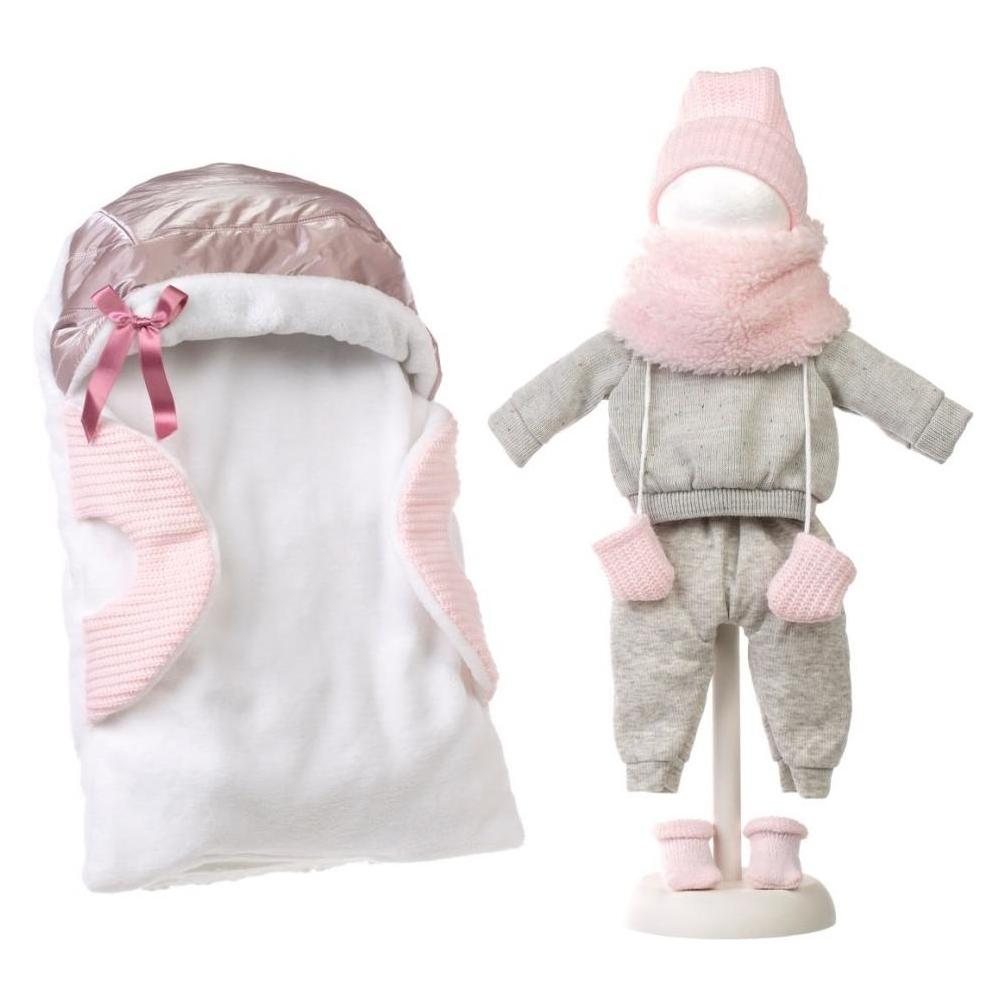
No Name Babypuppe in Kleidung mit AccessoiresBabypuppe in weiss-grau gestreifter Kleidung, Mütze, Schnuller, Decke. Eine Babypuppe in weiss-grau gestreifter Kleidung ist mehr als nur ein Spielzeug – sie ist ein Begleiter, der Kinder in die magische Welt der Fantasie und liebevoller Abenteuer einführt. Ihr bezauberndes weiss-graues Outfit und der passende Hut verleihen ihr einen einzigartigen Charme. Bewegliche Arme und Beine ermöglichen dem Kind ein interaktives Spiel und fördern so seine manuellen Fähigkeiten und seine Kreativität. Die Puppe besteht aus hochwertigsten, sicheren Materialien und verfügt über realistische Gesichtszüge, die sie wie ein echtes Baby aussehen lassen, was den Erlebnissen der Kinder Authentizität und Tiefe verleiht. Darüber hinaus sorgen ein Schnuller an einer Schnur und eine weiche Steppdecke für mehr Realismus und fördern die Gestaltung verschiedener Spielszenarien. Diese Puppe unterhält nicht nur, sondern entwickelt auch Empathie und Verantwortung bei Kindern und lehrt sie, für andere zu sorgen und sich um sie zu kümmern. Es bietet die Möglichkeit, magische Momente zu erleben, in denen sich Kinder wie echte Beschützer fühlen, starke emotionale Bindungen aufbauen und ihre sozialen Fähigkeiten entwickeln können. Ein Begleiter, der nicht nur unterhält, sondern auch inspiriert und die Entwicklung der Fantasie und Kreativität der Kinder unterstützt. Masse der Puppe: 35 cm x 16 cm x 10 cm. Masse der Verpackung: 43 cm x 24 cm x 14 cm. CE-zertifiziert und entspricht der Norm EN71. Für Kinder ab 18 Monaten.38,40 €*Versand: 0,00 €Sichere Weiterleitung zum Anbieter
-
SLAZENGER Sport-/Freizeit-HoodieSlazenger Sport-/Freizeit-Hoodie für Damen und Herren Mit Kaputze und Kangaroo-Bauchtasche Material 60% Baumwolle 40% PolysterGrößen M-XXLAusführungen Oliv Schwarz Lieferumfang 1x Slazenger Sport-/Freizeit-Hoodie12,99 €*Versand: 5,95 €Sichere Weiterleitung zum Anbieter
-
Was ist der falsche Druckbereich?
Der falsche Druckbereich bezieht sich auf einen Bereich, in dem der Druck auf ein System oder eine Komponente außerhalb der vorgesehenen oder empfohlenen Grenzwerte liegt. Dies kann zu Schäden oder Fehlfunktionen führen und die Sicherheit oder Effizienz beeinträchtigen. Es ist wichtig, den richtigen Druckbereich einzuhalten, um die ordnungsgemäße Funktion und Langlebigkeit des Systems zu gewährleisten. **
-
Wie kann ich den Druckbereich ändern?
Um den Druckbereich zu ändern, musst du in der Regel die Einstellungen deines Druckers anpassen. Dies kann je nach Druckermodell unterschiedlich sein, aber normalerweise kannst du dies über das Druckermenü auf deinem Computer oder direkt am Drucker selbst tun. Suche nach Optionen wie "Seitengröße" oder "Papierformat", um den Druckbereich anzupassen. Stelle sicher, dass das gewünschte Papierformat ausgewählt ist, um sicherzustellen, dass der gesamte Inhalt gedruckt wird. Wenn du weitere Hilfe benötigst, kannst du auch die Bedienungsanleitung deines Druckers konsultieren oder den Hersteller kontaktieren. **
-
Wie legt man in Excel den Druckbereich fest?
In Excel kann man den Druckbereich festlegen, indem man die Zellen markiert, die gedruckt werden sollen. Anschließend geht man zum Menüpunkt "Seite einrichten" und wählt dort die Option "Druckbereich festlegen". Alternativ kann man auch über die Registerkarte "Seitenlayout" den Druckbereich definieren. Es ist wichtig, den Druckbereich vor dem Drucken festzulegen, um sicherzustellen, dass nur die gewünschten Zellen gedruckt werden. Durch das Festlegen des Druckbereichs kann man auch die Druckausgabe optimieren und sicherstellen, dass das Dokument übersichtlich und gut lesbar ist. **
-
Wie lege ich den Druckbereich in Excel fest?
Um den Druckbereich in Excel festzulegen, musst du zuerst den Bereich auswählen, den du drucken möchtest. Klicke dann auf die Registerkarte "Seite Layout" und wähle dort die Option "Druckbereich festlegen" aus. Alternativ kannst du auch den Bereich markieren und die Tastenkombination "Strg + Umschalt + P" verwenden. Stelle sicher, dass du den Druckbereich regelmäßig überprüfst und bei Bedarf anpasst, um sicherzustellen, dass nur die gewünschten Zellen gedruckt werden. Du kannst den Druckbereich auch löschen, indem du auf "Druckbereich aufheben" klickst oder die Tastenkombination "Strg + Umschalt + Löschen" verwendest. **
Ähnliche Suchbegriffe für Druckbereich
-
smnyxs Kleiderschrank, 151,5 x 52 x 186 cm, massives Kiefernholz Stauraum, lange Kleidung, Schuhe, Accessoires, Metallgriffe, Wandbefestigung, Schlafzimmersmnyxs Kleiderschrank, 151,5 x 52 x 186 cm, massives Kiefernholz Stauraum, lange Kleidung, Schuhe, Accessoires, Metallgriffe, Wandbefestigung, Schlafzimmer. Hergestellt aus massivem Kiefernholz, vereint diese Garderobe Haltbarkeit und Robustheit für den dauerhaften täglichen Gebrauch. Das massive Kiefernholz hat eine gerade Maserung und Knoten, die ihm ein charakteristisches natürliches und rustikales Aussehen verleihen. Dieser Aufbewahrungsschrank bietet viel Platz für Ihre langen Outfits sowie gefaltete Kleidung wie Pullover und Jeans. Die Metallgriffe erleichtern das Öffnen und Schließen der Türen und sorgen gleichzeitig für einen zusätzlichen optischen Touch. Um ein Umkippen zu vermeiden, muss dieses Produkt mit der mitgelieferten Wandbefestigungsvorrichtung verwendet werden. Farbe:Braun767,00 €*Versand: 45,60 €Sichere Weiterleitung zum Anbieter
-
PINEWOOD BRODERICK Freizeit und Outdoor HosePINEWOOD BRODERICK Freizeit und Outdoor Hose Bequem für Alltag und Freizeit. Die Hose punktet mit tollem Tragekomfort und lässiger Optik. Die funktionelle Hose besteht aus reiner 100%iger Baumwolle, die weich und angenehm auf der Haut liegt. Der gerade Schnitt ist weder zu eng noch zu weit und bietet dir bei deinen Unternehmungen ein gutes Maß an Bewegungsfreiheit. Ob für den täglichen Weg zur Arbeit oder als entspannte Reisehose, die Hose macht überall eine klasse Figur. Zwei Einschubtaschen, zwei Gesäßtaschen, zwei aufgesetzte Beintaschen mit Klappe und Druckknopf.45,00 €*Versand: 4,95 €Sichere Weiterleitung zum Anbieter
-
Steinsland, Torunn: Klompelompe Outdoor-Maschen. Pullover und Accessoires fürs Leben draußenKlompelompe Outdoor-Maschen. Pullover und Accessoires fürs Leben draußen , Skandinavisches Strickdesign von den SPIEGEL Bestseller Autorinnen für die ganze Familie: praktisch, nachhaltig und abenteuertauglich , Dichtungen & Dichtungsringe > Motorkühlung , Auflage: durchgesehene Auflage, Erscheinungsjahr: 20220317, Produktform: Leinen, Titel der Reihe: Klompelompe#2#, Autoren: Steinsland, Torunn~Hjelmås, Hanne A., Übersetzung: Heinzius, Christine, Auflage: 23002, Auflage/Ausgabe: durchgesehene Auflage, Seitenzahl/Blattzahl: 170, Keyword: balaclava stricken; geometrische muster; kinderpullover stricken; mütze stricken; nachhaltige outdoor bekleidung; outdoor pullover; partnerlook familie; pullover stricken; raglan stricken; rippenmuster stricken; skandinavische strickmuster; socken stricken anleitung; sommertop stricken; strickbuch; zweifarbig stricken, Fachschema: Stricken, Warengruppe: HC/Basteln/Handarbeiten, Fachkategorie: Stricken, Thema: Entdecken, Text Sprache: ger, UNSPSC: 49019900, Warenverzeichnis für die Außenhandelsstatistik: 49019900, Verlag: Stiebner Verlag GmbH, Verlag: Stiebner Verlag GmbH, Verlag: Stiebner, Länge: 265, Breite: 214, Höhe: 19, Gewicht: 868, Produktform: Gebunden, Genre: Sachbuch/Ratgeber, Genre: Sachbuch/Ratgeber, Herkunftsland: DEUTSCHLAND (DE), Katalog: deutschsprachige Titel, Katalog: Gesamtkatalog, Katalog: Kennzeichnung von Titeln mit einer Relevanz > 30, Katalog: Lagerartikel, Book on Demand, ausgew. Medienartikel, Relevanz: 0014, Tendenz: +1, Unterkatalog: AK, Unterkatalog: Bücher, Unterkatalog: Hardcover, Unterkatalog: Lagerartikel, WolkenId: 288090526,00 €*Versand: 0,00 €Sichere Weiterleitung zum Anbieter
-
Bauer, Inge: Kleidung filzenKleidung filzen , Ein Arbeitsbuch zur Herstellung von nahtloser Filzkleidung , Dichtungen & Dichtungsringe > Motorkühlung , Erscheinungsjahr: 202012, Produktform: Leinen, Titel der Reihe: Galeriebücher##, Autoren: Bauer, Inge~Mattmüller-Maier, Regina, Seitenzahl/Blattzahl: 143, Keyword: Filzmode; Kleidung selbst filzen; Textilkunst, Fachschema: Design / Textildesign~Textildesign~Textilindustrie, Fachkategorie: Textilkunst~Ausbildung: Mode und Textilien~Handarbeit, Dekoration und Kunsthandwerk, Thema: Optimieren, Warengruppe: HC/Basteln/Handarbeiten, Fachkategorie: Bekleidungs- & Textilindustrie, Thema: Verstehen, Text Sprache: ger, UNSPSC: 49019900, Warenverzeichnis für die Außenhandelsstatistik: 49019900, Verlag: Maro Verlag, Verlag: Maro Verlag, Verlag: Maro Verlag & Druck Benno Ksmayr, Länge: 226, Breite: 223, Höhe: 15, Gewicht: 573, Produktform: Gebunden, Genre: Sachbuch/Ratgeber, Genre: Sachbuch/Ratgeber, Herkunftsland: DEUTSCHLAND (DE), Katalog: deutschsprachige Titel, Katalog: Gesamtkatalog, Katalog: Lagerartikel, Book on Demand, ausgew. Medienartikel, Relevanz: 0020, Tendenz: +1, Unterkatalog: AK, Unterkatalog: Bücher, Unterkatalog: Hardcover, Unterkatalog: Lagerartikel,28,00 €*Versand: 0,00 €Sichere Weiterleitung zum Anbieter
-
Wie kann ich in Excel den Druckbereich ändern?
Um den Druckbereich in Excel zu ändern, musst du zuerst den Bereich auswählen, den du drucken möchtest. Klicke dann auf die Registerkarte "Seite Layout" und wähle dort die Option "Druckbereich festlegen". Alternativ kannst du auch auf "Datei" -> "Drucken" gehen und dort den Druckbereich anpassen. Du kannst auch die Seitenränder anpassen, um den Druckbereich zu ändern. Stelle sicher, dass du die Vorschau-Funktion nutzt, um sicherzustellen, dass der Druckbereich korrekt eingestellt ist, bevor du druckst. **
-
Wie kann man in Excel den Druckbereich festlegen?
In Excel kann man den Druckbereich festlegen, indem man die Zellen markiert, die gedruckt werden sollen. Anschließend geht man auf die Registerkarte "Seite layout" und wählt dort den Bereich "Druckbereich festlegen" aus. Alternativ kann man auch über "Datei" -> "Drucken" -> "Seite einrichten" den Druckbereich festlegen. Dort kann man unter dem Reiter "Blatt" den Druckbereich definieren und speichern. Nachdem der Druckbereich festgelegt wurde, wird nur noch dieser Bereich gedruckt, wenn man das Dokument ausdruckt. **
-
Wie exportiere ich den Druckbereich in Excel in Word?
Um den Druckbereich in Excel in Word zu exportieren, können Sie den Druckbereich in Excel markieren und kopieren. Öffnen Sie dann ein Word-Dokument und fügen Sie den kopierten Druckbereich ein. Sie können auch die Option "Einfügen als Verknüpfung" auswählen, um sicherzustellen, dass die Daten in Word aktualisiert werden, wenn sich der Druckbereich in Excel ändert. **
-
- Wie kann der Druckbereich eines Dokuments in einem Textverarbeitungsprogramm festgelegt werden? - Was versteht man unter dem Begriff Druckbereich in Bezug auf die Gestaltung von Grafiken und Bildern?
1. Der Druckbereich eines Dokuments in einem Textverarbeitungsprogramm kann festgelegt werden, indem man die Seitenränder anpasst oder spezifische Seiten auswählt. 2. Unter dem Begriff Druckbereich in Bezug auf die Gestaltung von Grafiken und Bildern versteht man den Bereich, der tatsächlich auf Papier gedruckt wird, um sicherzustellen, dass keine wichtigen Informationen abgeschnitten werden. 3. Es ist wichtig, den Druckbereich sorgfältig zu definieren, um sicherzustellen, dass das gedruckte Material den gewünschten Effekt erzielt und professionell aussieht. **
* Alle Preise verstehen sich inklusive der gesetzlichen Mehrwertsteuer und ggf. zuzüglich Versandkosten. Die Angebotsinformationen basieren auf den Angaben des jeweiligen Shops und werden über automatisierte Prozesse aktualisiert. Eine Aktualisierung in Echtzeit findet nicht statt, so dass es im Einzelfall zu Abweichungen kommen kann. ** Hinweis: Teile dieses Inhalts wurden von KI erstellt.